
Nov 16, 2026 · @Bob
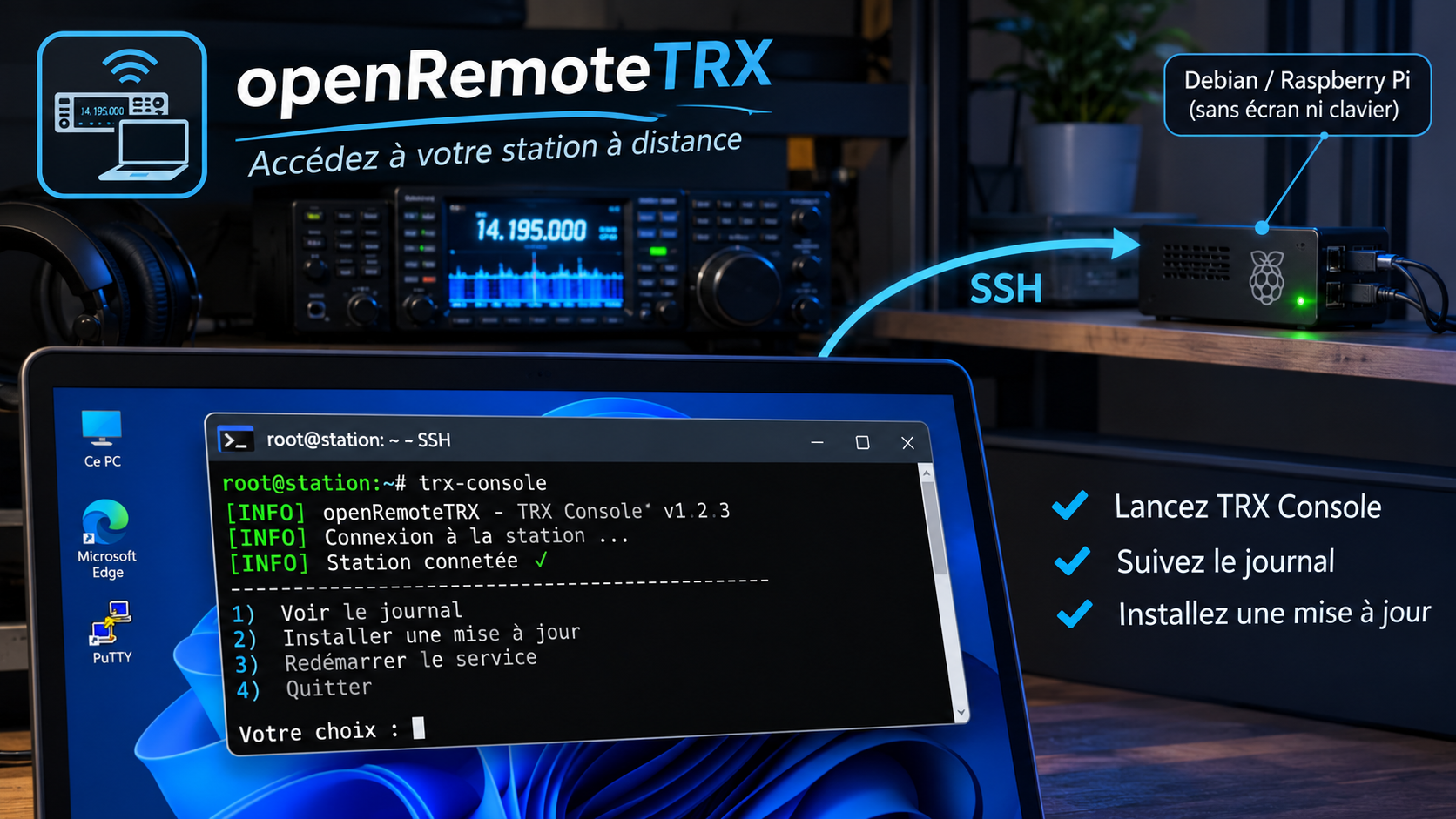
Ta station openRemoteTRX tourne sur un PC Debian ou un Raspberry Pi rangé au shack, souvent sans écran ni clavier. Avec SSH, tu ouvres depuis ton PC Windows une fenêtre de commande sur la station, comme si tu étais assis devant : tu lances TRX Console, tu suis le journal, tu installes une mise à jour.
Cet article part de zéro : activer SSH sur la station, s’y connecter depuis Windows sans rien installer, remplacer le mot de passe par une clé, puis travailler dans TRX Console. Compte une demi-heure la première fois, quelques secondes ensuite.
SSH ne fait que t’ouvrir une fenêtre sur la station : il ne commande jamais le poste. Les sécurités d’émission de la station (PTT en bascule, TOT, superviseur) restent les mêmes, que tu sois devant la machine ou à distance.
Ce qu’il te faut
- La station : Debian 12 ou 13, ou Raspberry Pi OS, avec openRemoteTRX installé (ou sur le point de l’être).
- Ton compte sur la station : son nom (par exemple
piou ton prénom) et son mot de passe. Celui-ci sert aussi àsudo, que TRX Console demande pour démarrer ou arrêter la station et installer une mise à jour. - Un PC Windows 10 ou 11 : le client SSH est déjà fourni par Windows, rien à télécharger. Le Terminal Windows (installé d’office sous Windows 11) est le plus confortable ; PowerShell convient aussi.
- Les deux machines sur le même réseau pour la première fois (box de la maison). L’accès depuis l’extérieur vient à la fin.
Étape 1 : activer SSH sur la station
Le serveur SSH doit tourner sur la station. C’est à faire une seule fois.
Raspberry Pi (carte neuve). Dans Raspberry Pi Imager, avant d’écrire la carte, ouvre la personnalisation de l’OS : choisis le nom de la machine, ton nom d’utilisateur et ton mot de passe, puis coche Activer SSH (« utiliser un mot de passe » suffit pour commencer). Le Pi démarre avec SSH prêt.
Raspberry Pi déjà en service, avec écran. Lance sudo raspi-config, puis Interface Options > SSH > Oui.
Debian. Si tu as coché « serveur SSH » pendant l’installation de Debian, c’est déjà fait. Sinon, devant la machine, ouvre un terminal et tape :
sudo apt install openssh-server
sudo systemctl enable --now ssh
Pour vérifier : systemctl status ssh doit afficher active (running) en vert.
Étape 2 : trouver l’adresse de la station
Il te faut l’adresse IP locale de la station, du genre 192.168.1.50. Trois façons de l’obtenir :
- Sur la station :
hostname -Iaffiche son adresse. TRX Console la montre aussi dans son en-tête. - Dans l’interface de ta box : liste des appareils connectés, cherche le nom de la station.
- Par son nom : un Raspberry Pi répond souvent à
nomdelamachine.local(par exempleraspberrypi.local). Sur Debian, il faut pour cela le paquetavahi-daemon(présent avec un bureau).
Conseil : demande à ta box de réserver cette adresse pour la station (bail DHCP fixe). Sinon elle peut changer après une coupure de courant, et ta connexion ne trouve plus la station.
Dans la suite, remplace 192.168.1.50 par l’adresse IP de ta station et pi par ton nom d’utilisateur.
Cela peut donc donner si ton compte utilisateur est « lucien » et que ta station tourne sur une machine ayant pour IP 192.168.1.123
-> lucien@192.168.1.123
Pense à noter dans ton cahier l’adresse de ton PC/Linux/Raspberry. Il est par exemple visible dans la console (trx-console).
Étape 3 : première connexion depuis Windows
- Ouvre le Terminal (clic droit sur Démarrer > Terminal) ou PowerShell.
-
Tape :
ssh pi@192.168.1.50 - La première fois, Windows ne connaît pas la station et affiche son empreinte (« The authenticity of host … can’t be established … Are you sure you want to continue connecting? »). Tape
yespuis Entrée. Windows la retient dans le fichierknown_hosts. - Tape ton mot de passe. Rien ne s’affiche pendant la frappe : c’est normal, valide avec Entrée.
Tu es sur la station quand l’invite devient pi@raspberrypi:~ $ (ou le nom de ta machine). Tout ce que tu tapes maintenant s’exécute sur la station. Pour revenir sur ton PC : exit.
Si plus tard Windows affiche WARNING: REMOTE HOST IDENTIFICATION HAS CHANGED, ne passe pas outre sans comprendre : soit la station a été réinstallée (normal, voir Dépannage), soit une autre machine a pris son adresse.
Étape 4 : une clé à la place du mot de passe
Une clé SSH t’évite de retaper le mot de passe et résiste bien mieux qu’un mot de passe aux tentatives d’intrusion. Elle se compose de deux fichiers : la clé privée, qui ne quitte jamais ton PC, et la clé publique, que tu déposes sur la station.
-
Créer la clé, sur le PC Windows :
ssh-keygen -t ed25519Accepte l’emplacement proposé (Entrée). Une phrase secrète est conseillée si d’autres personnes utilisent ce PC.
-
Copier la clé publique sur la station :
scp $env:USERPROFILE.sshid_ed25519.pub pi@192.168.1.50:cle.pub -
L’autoriser, en une ligne (mot de passe demandé une dernière fois) :
ssh pi@192.168.1.50 "mkdir -p ~/.ssh && cat cle.pub >> ~/.ssh/authorized_keys && rm cle.pub && chmod 700 ~/.ssh && chmod 600 ~/.ssh/authorized_keys" - Vérifier :
ssh pi@192.168.1.50doit ouvrir la session sans demander le mot de passe du compte.
Un raccourci : ssh station
Crée avec le Bloc-notes le fichier C:Users<ton nom>.sshconfig (sans extension .txt) :
Host station
    HostName 192.168.1.50
    User pi
    ServerAliveInterval 30
Désormais, ssh station suffit. ServerAliveInterval garde la connexion vivante quand tu restes longtemps dans un menu.
Windows n’a pas la commande ssh-copy-id de Linux : d’où les étapes 2 et 3. Évite d’envoyer la clé par un tube PowerShell (type … | ssh …) : Windows PowerShell 5.1 peut ajouter des caractères invisibles qui rendent la clé inutilisable.
Étape 5 : prendre la main avec TRX Console
Une fois connecté, tape simplement :
trx-consoleTRX Console s’affiche dans la fenêtre du Terminal, exactement comme devant la station : en-tête avec la version, l’adresse et l’état de la station, puis les menus par thème. Tu tapes le numéro d’un menu (1, puis 1.4, ou directement 1.4) et Entrée ; h 4.1 affiche l’aide d’un menu, 0 change la langue.
Pour aller plus vite, ouvre TRX Console d’un seul coup depuis Windows :
ssh -t station trx-consoleL’option -t est indispensable ici : sans elle, les menus ne s’affichent pas correctement et sudo ne peut pas demander ton mot de passe.
Ce que tu fais le plus souvent à distance
| Besoin | Dans TRX Console |
|---|---|
| Démarrer ou arrêter la station | 1.1 / 1.2 |
| Voir l’état en direct (poste, connexions, matériel) | 1.3 tableau de bord (ou trx-monitor) |
| Lire le journal | 1.4 |
| Faire un diagnostic, créer un rapport de dépannage | 2.1 / 2.3 |
| Configurer le poste | 3.1 assistant |
| Appairer un téléphone (QR code affiché dans le Terminal) | 4.1 |
| Installer une mise à jour | 6.1, ou 6.3 pour un zip déposé |
Certains menus demandent ton mot de passe : c’est sudo, normal. Rien ne s’affiche pendant la frappe.
Échanger des fichiers avec la station
scp copie dans les deux sens, depuis le Terminal de Windows (pas depuis la session SSH) :
- Déposer un paquet pour le menu 6.3 :
scp trx-remote-debian-X.Y.Z.zip station:(le:final = ton dossier personnel, où le menu 6.3 le cherche aussi). - Récupérer un rapport du menu 2.3, créé sur le Bureau de la station, ou dans ton dossier personnel si elle n’a pas de bureau :
scp station:Bureau/*.zip .(ouDesktop/, ou rien pour le dossier personnel).
Le QR code d’appairage s’affiche en caractères dans le Terminal. S’il apparaît déformé, agrandis la fenêtre ou réduis la taille du texte (Ctrl + molette).
Une session qui survit à une coupure
Si la connexion tombe (Wi-Fi, 4G, PC en veille), ce que tu avais lancé dans la session SSH s’arrête avec elle. Pour une installation ou une mise à jour longue, travaille dans tmux : la session continue sur la station et tu la retrouves en te reconnectant.
sudo apt install tmux      # une seule fois
tmux new -s trx            # ouvrir une session nommée « trx »
trx-console- Se détacher sans rien arrêter : Ctrl + B, puis D.
- Revenir après une reconnexion :
tmux attach -t trx.
La station elle-même ne dépend jamais de ta session SSH : la passerelle et le superviseur tournent comme services. Fermer le Terminal ne coupe ni l’écoute ni les sécurités.
Depuis l’extérieur de la maison
N’ouvre jamais le port 22 (SSH) de ta box vers Internet. Il est balayé en permanence par des robots, et derrière lui se trouve une machine qui peut piloter un émetteur.
Passe par un VPN : WireGuard (souvent proposé directement par la box), Tailscale ou celui de ton choix. Une fois le VPN connecté sur le PC, la station est joignable comme à la maison, avec la même commande ssh station (l’adresse à mettre dans config peut être celle du VPN).
Un profil VPN par appareil : si ton PC et ton téléphone partagent le même profil WireGuard, ils se volent la connexion, et la console devient lente ou coupe.
Pour aller plus loin, une fois la clé vérifiée : interdire la connexion par mot de passe sur la station. Crée le fichier /etc/ssh/sshd_config.d/cle-seulement.conf contenant PasswordAuthentication no, puis sudo systemctl restart ssh. Garde la session ouverte et vérifie dans un second Terminal que ssh station passe toujours, sinon tu risques de devoir retourner devant la machine.
Dépannage
| Message ou symptôme | Cause probable | Que faire |
|---|---|---|
Connection timed out |
Mauvaise adresse, station éteinte, ou PC sur un autre réseau | Vérifier l’adresse (étape 2), le VPN si tu es dehors |
Connection refused |
Serveur SSH arrêté sur la station | Étape 1, puis systemctl status ssh |
Permission denied |
Nom d’utilisateur ou mot de passe faux | Vérifier pi@ ; attention au clavier QWERTY sur un Pi neuf |
REMOTE HOST IDENTIFICATION HAS CHANGED |
Station réinstallée, ou autre machine sur cette adresse | Si tu as réinstallé : ssh-keygen -R 192.168.1.50, puis reconnecter |
| Mot de passe toujours demandé malgré la clé | Clé mal copiée ou droits trop larges | Refaire les étapes 4.2 et 4.3 |
trx-console: command not found |
Installation pas finie, ou session ouverte avant l’installation | Se déconnecter (exit) et se reconnecter ; sinon relancer install.sh |
| Menus ou accents mal affichés | Ancienne console Windows | Utiliser le Terminal Windows |
| Session figée après une pause | Connexion coupée par la box ou le VPN | Fermer le Terminal, rouvrir ; ServerAliveInterval et tmux l’évitent |
Aide-mémoire
# Une fois
ssh-keygen -t ed25519
scp $env:USERPROFILE.sshid_ed25519.pub pi@192.168.1.50:cle.pub
ssh pi@192.168.1.50 "mkdir -p ~/.ssh && cat cle.pub >> ~/.ssh/authorized_keys && rm cle.pub && chmod 700 ~/.ssh && chmod 600 ~/.ssh/authorized_keys"

# Ensuite, chaque fois
ssh station                    # session sur la station
ssh -t station trx-console     # TRX Console directement
scp paquet.zip station:        # déposer un zip pour le menu 6.3
tmux attach -t trx             # retrouver une session après une coupure
Pour la suite (configuration du poste, appairage du téléphone, essais sur charge fictive), le guide de l’opérateur et le mode d’emploi de TRX Console prennent le relais.
Laisser un commentaire
Vous devez vous connecter pour publier un commentaire.