
28 oct. 2026 · @Bob
Pourquoi un VPN sur sa Freebox ?
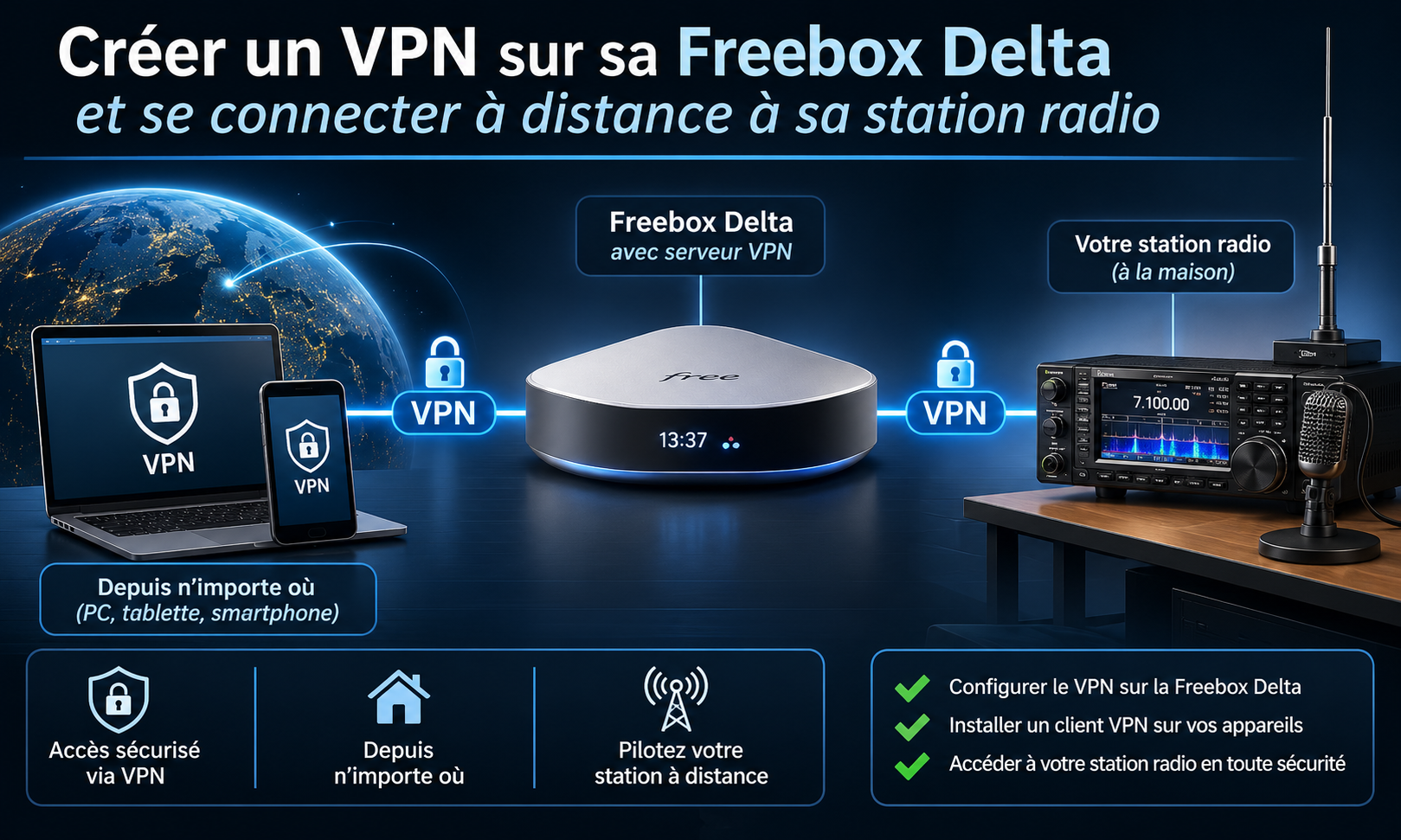
Votre Freebox embarque gratuitement un serveur VPN WireGuard : en quelques minutes, votre mobile Android peut se connecter chez vous depuis n’importe où, comme s’il était branché sur votre Wi-Fi.
Concrètement, cela permet trois choses :
- Accéder à votre réseau local à distance : NAS, imprimante, Raspberry Pi, caméra, interface Freebox OS, sans ouvrir de ports sur Internet.
- Sécuriser votre trafic sur un Wi-Fi public (gare, hôtel, café) : tout passe chiffré jusqu’à votre box.
- Garder votre IP de la maison en déplacement, par exemple pour un service qui n’accepte que les connexions françaises.
Attention, ce n’est pas un VPN commercial : vous ne choisissez pas un pays de sortie, votre trafic ressort toujours par votre ligne Free.
Prérequis
- Une Freebox sous Freebox OS : Révolution, Mini 4K, One, Delta, Pop ou Ultra. WireGuard est disponible depuis Freebox OS 4.5 ; si votre box est plus ancienne, un simple redémarrage déclenche la mise à jour.
- La Freebox en mode routeur (réglage par défaut). En mode bridge, c’est votre propre routeur qui doit héberger le VPN.
- Un accès à Freebox OS sur mafreebox.freebox.fr depuis un ordinateur connecté à la box, avec le mot de passe administrateur.
- Un smartphone Android avec l’application gratuite WireGuard, disponible sur le Google Play Store.
Astuce : l’application Free (Espace Abonné → Mes équipements Freebox) permet aussi d’activer WireGuard et d’ajouter un appareil, mais Freebox OS donne accès à plus de réglages. C’est cette méthode que suit l’article.
Quel protocole choisir ?
Pour un mobile Android, choisissez WireGuard : il est rapide, économe en batterie et se configure par un simple fichier.
| Protocole | Points forts | Limites |
|---|---|---|
| WireGuard | Rapide, léger, reconnexion instantanée entre Wi-Fi et 4G/5G, clés générées automatiquement | Nécessite Freebox OS 4.5 ou plus |
| OpenVPN routé | Très répandu, robuste | Plus lent, plus gourmand en batterie, application tierce sur Android |
| OpenVPN bridgé | Le mobile est dans le même réseau local que vos appareils (découverte réseau) | Plus lourd et plus complexe à configurer |
| PPTP | Ancien, simple | Chiffrement obsolète, à éviter |
La suite de l’article décrit WireGuard ; la démarche OpenVPN est similaire (même menu, fichier .ovpn à la place du .conf).
Étape 1 : activer le serveur VPN WireGuard
- Depuis un ordinateur relié à la Freebox, ouvrez mafreebox.freebox.fr et connectez-vous.
- Ouvrez Paramètres de la Freebox, puis passez en Mode avancé (bouton en haut de la fenêtre).
- Dans la partie Connexion Internet, double-cliquez sur Serveur VPN.
- Dans le menu de gauche, cliquez sur WireGuard.
- Cochez Activer, puis cliquez sur Appliquer.
Gardez le port proposé par Freebox OS : il est choisi automatiquement dans la plage de ports autorisée pour votre ligne. Les autres paramètres avancés peuvent rester par défaut.
Étape 2 : créer un utilisateur et récupérer sa configuration
Chaque appareil doit avoir son propre utilisateur VPN : si vous perdez votre téléphone, vous ne révoquerez que lui.
- Toujours dans la fenêtre Serveur VPN, ouvrez l’onglet Utilisateurs et cliquez sur Ajouter un utilisateur.
- Donnez-lui un nom explicite, par exemple
pixel-perso. - Dans Type de serveur VPN, choisissez WireGuard. Laissez l’IP fixe proposée par défaut.
- Validez. Freebox OS génère automatiquement la paire de clés : aucun mot de passe à définir.
- Sur la ligne de l’utilisateur, cliquez sur l’icône de téléchargement pour récupérer son fichier de configuration
.conf.
Pour l’envoyer au téléphone, le plus simple est de le copier par câble USB, ou de l’afficher sous forme de QR code si votre version de Freebox OS le propose. Évitez de l’envoyer par e-mail ou messagerie : ce fichier contient la clé privée qui ouvre l’accès à votre réseau.
Étape 3 : configurer WireGuard sur Android
- Installez WireGuard (éditeur WireGuard Development Team) depuis le Google Play Store.
- Ouvrez l’application et appuyez sur le bouton + en bas à droite.
- Choisissez Importer depuis un fichier ou une archive et sélectionnez le
.confcopié sur le téléphone. Avec un QR code, choisissez plutôt Scanner depuis un code QR. - Renommez le tunnel si besoin (par exemple
Maison), puis enregistrez. - Activez l’interrupteur à côté du tunnel. Android demande d’autoriser la connexion VPN : acceptez.
Une icône de clé apparaît dans la barre d’état : le tunnel est actif.
Option utile : dans les paramètres Android (Réseau et Internet → VPN → WireGuard), activez VPN permanent pour que le tunnel se relance tout seul. Dans l’application, le réglage d’un tunnel permet aussi d’exclure certaines applications du VPN.
Étape 4 : tester la connexion en 4G/5G
Le vrai test se fait hors de chez vous : connecté au Wi-Fi de la box, le tunnel « fonctionne » même s’il est mal configuré.
- Désactivez le Wi-Fi du téléphone et restez en données mobiles.
- Activez le tunnel dans WireGuard.
- Vérifiez dans l’application que le compteur Reçu augmente : c’est la preuve que la box répond.
- Ouvrez un site de type « quelle est mon IP » : il doit afficher l’IP de votre ligne Free, pas celle de votre opérateur mobile.
- Testez l’accès à un appareil du réseau local, par exemple
http://192.168.1.xou mafreebox.freebox.fr.
Dépannage et sécurité
| Symptôme | Cause probable | Solution |
|---|---|---|
| Compteur « Reçu » bloqué à 0 | Serveur désactivé, mauvais port ou IP publique changée | Vérifier que WireGuard est actif dans Freebox OS, puis retélécharger le .conf |
| Le tunnel monte mais aucun site ne s’ouvre | Problème de DNS | Vérifier la ligne DNS du tunnel, ou y mettre l’IP de la box |
| Ça marche en Wi-Fi mais pas en 4G | Test faussé par le réseau local | Refaire le test Wi-Fi coupé |
| Le réseau local répond, Internet est lent | Débit montant de la ligne limité (ADSL, VDSL) | Normal : tout le trafic remonte par votre box |
| Connexion qui coupe en mobilité | Mise en veille agressive d’Android | Exclure WireGuard de l’optimisation de batterie |
Quelques règles de sécurité :
- Un utilisateur VPN par appareil, et supprimez-le dans Freebox OS si l’appareil est perdu ou vendu.
- Ne partagez jamais un fichier
.conf: quiconque le possède entre dans votre réseau. - Gardez le mot de passe administrateur de Freebox OS solide et différent de vos autres comptes.
- Consultez de temps en temps l’onglet des connexions du serveur VPN pour repérer un accès inattendu.
Conclusion
En une dizaine de minutes et sans abonnement supplémentaire, votre mobile Android dispose d’un accès chiffré et permanent à votre réseau domestique. Une fois le tunnel en place, vous pouvez ajouter de la même façon un ordinateur portable ou une tablette : un utilisateur, un fichier, une application WireGuard.
Laisser un commentaire
Vous devez vous connecter pour publier un commentaire.