
Nov 11, 2026 · @Bob
Introduction
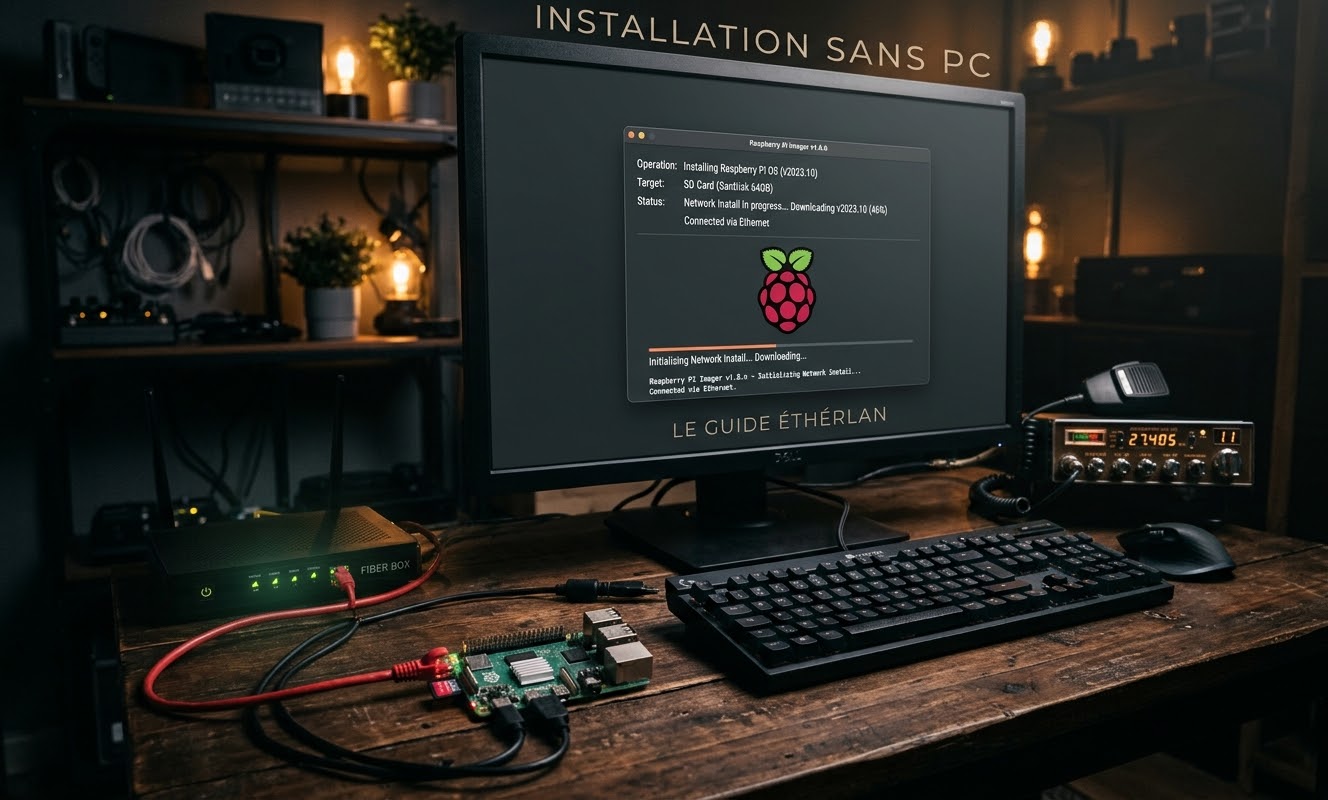
Un Raspberry Pi 4, 400, 5, 500 ou 500+ peut installer Raspberry Pi OS sur une carte microSD vierge sans aucun autre ordinateur : il suffit d’un câble Ethernet relié à votre box (LAN avec accès Internet), d’un clavier et d’un écran. Le bootloader intégré télécharge Raspberry Pi Imager depuis Internet, l’exécute en mémoire, puis Imager écrit le système sur la carte.
Cette méthode s’appelle « Network Install ». Comptez 20 à 40 minutes selon votre débit. Raspbian a été rebaptisé Raspberry Pi OS en 2020 : c’est le même système basé sur Debian, aujourd’hui en version Debian 13 « Trixie ».
Matériel nécessaire
Aucun PC n’est nécessaire : tout se fait sur le Pi, relié en filaire à votre box.
| Élément | Recommandation |
|---|---|
| Raspberry Pi compatible | Pi 4 Model B, Pi 400, Pi 5, Pi 500 ou Pi 500+ (les Pi 3 et Zero ne gèrent pas l’installation réseau) |
| Carte microSD vierge | 32 Go minimum pour Raspberry Pi OS avec bureau, 8 Go minimum pour la version Lite ; classe A1/A2 ou U3 conseillée |
| Câble Ethernet RJ45 | Relié à une box ou un switch avec DHCP et accès Internet ; le Wi-Fi n’est pas utilisable à cette étape |
| Clavier USB | Indispensable pour lancer l’installation (déjà intégré sur Pi 400/500) |
| Écran | Câble micro-HDMI vers HDMI sur Pi 4, 400, 5 et 500 |
| Souris USB | Conseillée pour naviguer dans Imager |
| Alimentation | Bloc officiel USB-C : 27 W pour le Pi 5/500, 15 W pour le Pi 4 |
Les modèles compatibles et les capacités minimales sont ceux de la documentation officielle. Les cartes de plus de 2 To ne sont pas prises en charge.
Étape 1 : vérifier que le Pi gère l’installation réseau
La fonction Network Install est inscrite dans le bootloader (EEPROM) de la carte, pas sur la carte SD. Les Pi 5, 500 et 500+ l’ont d’origine ; les Pi 4 et 400 produits depuis 2022 aussi.
Un Pi 4 plus ancien peut avoir un bootloader trop vieux. Le test est simple : si l’écran « Hold Shift » décrit à l’étape 2 n’apparaît pas, le bootloader doit d’abord être mis à jour, ce qui demande une carte préparée ailleurs ou un Raspberry Pi OS déjà fonctionnel (sudo rpi-eeprom-update -a).
Étape 2 : démarrer en mode installation réseau
Le Pi affiche l’écran d’installation réseau dès qu’il ne trouve aucun support démarrable et qu’un clavier est branché.
- Insérez la carte microSD vierge dans le Pi et retirez toute clé USB ou SSD démarrable.
- Branchez l’écran, le clavier, la souris et le câble Ethernet relié à la box.
- Branchez l’alimentation : le Pi cherche un système, n’en trouve pas et affiche l’écran du bootloader.
- Maintenez la touche Maj (Shift) enfoncée environ 3 secondes jusqu’au lancement de l’installation.
- Si une confirmation est demandée, appuyez sur Espace.
- Le Pi obtient une adresse IP de la box (DHCP) puis télécharge Raspberry Pi Imager ; une barre de progression s’affiche.
Si le téléchargement échoue (pas de lien Ethernet, pas d’Internet), recommencez simplement à l’étape 3 après avoir vérifié le câble.
Étape 3 : choisir le modèle, le système et la carte
Imager tourne en mémoire vive ; il ne s’installe pas sur la carte. Son assistant enchaîne les étapes appareil, système, stockage, personnalisation et écriture.
- Appareil : sélectionnez votre modèle (Raspberry Pi 5, 4…) ; la liste des systèmes est filtrée en conséquence.
- Système : choisissez Raspberry Pi OS (64-bit), la version recommandée en tête de liste. Prenez Raspberry Pi OS Lite (64-bit), dans le sous-menu, pour un serveur sans bureau.
- Stockage : sélectionnez la carte microSD. Vérifiez sa capacité pour ne pas viser un autre support.
Le système n’est pas encore téléchargé : Imager le récupère sur Internet pendant l’écriture.
Étape 4 : personnaliser le système
Cette étape évite l’assistant de premier démarrage et prépare l’accès à distance depuis votre réseau local.
- Nom d’hôte : par exemple
raspberrypi; le Pi sera joignable enraspberrypi.local(lettres, chiffres et tirets uniquement). - Localisation : choisissez la capitale (Paris) ; Imager en déduit fuseau horaire, clavier et pays Wi-Fi. Vérifiez la disposition AZERTY.
- Utilisateur : créez votre identifiant et un mot de passe solide ; il n’existe plus de compte
pi/raspberrypar défaut. - Wi-Fi : facultatif ici puisque le Pi est en Ethernet ; renseignez-le seulement s’il doit ensuite fonctionner sans câble.
- Accès distant : activez SSH, par mot de passe ou par clé publique.
- Raspberry Pi Connect : facultatif, pour un accès écran ou terminal via navigateur.
Étape 5 : écrire la carte et redémarrer
L’écriture télécharge l’image (environ 1,5 Go pour la version avec bureau), l’écrit, puis vérifie chaque bloc.
- Relisez le résumé des réglages, cliquez sur Écrire et confirmez l’effacement de la carte.
- Patientez : avec Imager 2.x, la vérification des blocs rend l’écriture plus longue mais plus fiable. Ne coupez pas le courant.
- À la fin, Imager propose de redémarrer : le Pi démarre alors sur la carte qu’il vient d’écrire.
Après cette installation, l’écran d’installation réseau ne s’affiche plus, puisque le Pi trouve un système. Pour le relancer plus tard, retirez simplement la carte.
Étape 6 : premier démarrage, mise à jour et accès SSH
Le premier démarrage applique vos réglages et agrandit la partition ; il peut redémarrer une fois et durer quelques minutes.
Mettez ensuite le système à jour, depuis le terminal du Pi ou en SSH :
sudo apt update
sudo apt full-upgrade -y
sudo reboot
Depuis n’importe quel appareil du même réseau local, connectez-vous en SSH :
ssh votre_utilisateur@raspberrypi.localSi le nom .local ne répond pas, relevez l’adresse IP du Pi dans l’interface de votre box (liste des appareils connectés) ou avec hostname -I sur le Pi, puis utilisez ssh votre_utilisateur@192.168.x.y. Pensez à réserver cette adresse en DHCP statique dans la box.
Je vous invite grandement à mettre en place la fonctionnalité SSH afin que vous puissiez accéder à distance depuis votre réseau domestique (LAN Ethernet ou Wi-Fi) cela vous permettra de ne pas devoir laisser un écran-clavier en permanence sur votre Pi. C’est très pratique…
Deplus, si vous avez des problèmes de configuration un ami pourra plus facilement vous donner un coup de mains.
FAQ
Puis-je faire l’installation réseau en Wi-Fi ? Non. Le bootloader ne sait pas configurer le Wi-Fi : un câble Ethernet relié à une box avec DHCP et Internet est obligatoire. Le Wi-Fi peut être préconfiguré à l’étape 4 pour la suite.
Mon Raspberry Pi 3 ou Zero 2 W n’affiche pas l’écran d’installation réseau. Pourquoi ? Ces modèles n’ont pas de bootloader en EEPROM et ne gèrent pas Network Install. Il faut préparer leur carte avec Raspberry Pi Imager sur un autre ordinateur.
L’écran « Hold Shift » n’apparaît pas sur mon Pi 4. Vérifiez qu’aucune clé USB ou SSD démarrable n’est branchée et qu’un clavier est connecté. Si rien ne change, le bootloader est trop ancien et doit être mis à jour.
Le téléchargement d’Imager échoue ou reste bloqué. Contrôlez le câble et les voyants du port Ethernet, puis redémarrez le Pi. Un réseau d’entreprise avec proxy ou portail captif peut bloquer le téléchargement.
Faut-il formater la carte avant ? Non. Une carte neuve ou déjà utilisée convient : Imager efface tout son contenu.
Puis-je installer sur un SSD USB ou NVMe au lieu de la carte SD ? Oui, à l’étape Stockage. Le Pi 5 démarre aussi sur NVMe via une carte d’extension M.2.
Version 32 ou 64 bits ? Prenez la version 64 bits sur Pi 4, 400, 5 et 500 : c’est celle que recommande Imager.
Je ne trouve pas raspberrypi.local en SSH. Utilisez l’adresse IP affichée dans la liste des appareils de votre box. Sous Windows, le client SSH est intégré à PowerShell depuis Windows 10.
Sources
- Raspberry Pi Documentation – Getting started : modèles compatibles avec l’installation réseau, capacités de carte recommandées.
- Raspberry Pi – Software (Raspberry Pi Imager)
- Raspberry Pi OS – téléchargements
- A new Raspberry Pi Imager (Imager 2.0, 24 novembre 2025)
- Trixie — the new version of Raspberry Pi OS
- Documentation Raspberry Pi – Network installation (GitHub) : touche Maj, câble Ethernet, téléchargement d’Imager.
- Ubuntu – Install Ubuntu on Raspberry Pi directly : installation réseau sur Pi 5, Wi-Fi non pris en charge par le bootloader.
- rpi-eeprom (bootloader Pi 4 et Pi 5)
- Pi My Life Up – Network Install on the Raspberry Pi
Laisser un commentaire
Vous devez vous connecter pour publier un commentaire.